Halloween party ideas 2015
Showing posts with label Bluestack. Show all posts


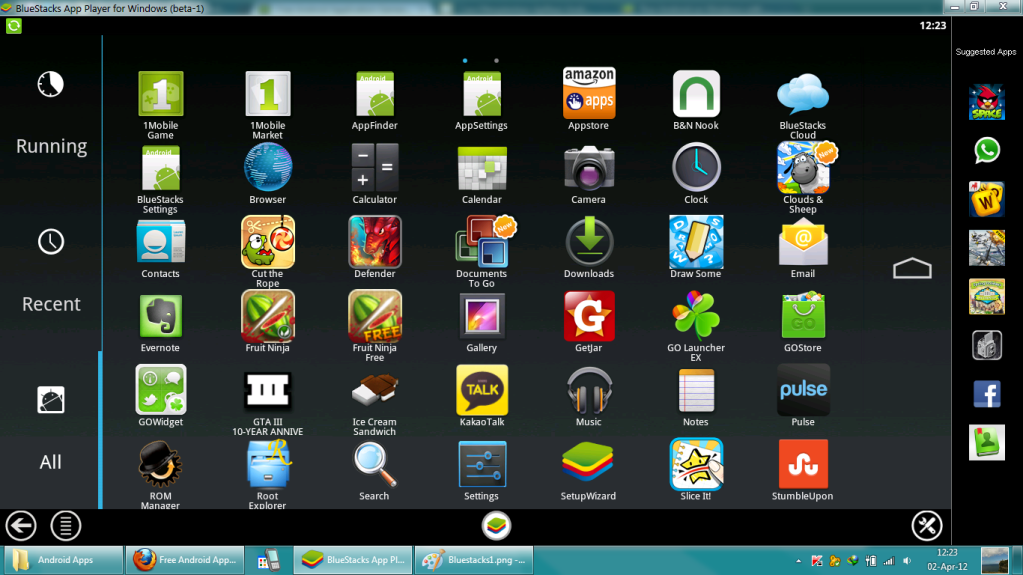
BlueStacks App Player HD Pro là một nền tảng cho phép bạn chạy các ứng dụng, bao gồm cả trò chơi được viết cho hệ điều hành Android - trên máy tính để bàn, máy tính xách tay và máy tính bảng và cũng gói này chứa tất cả các file để cài đặt nó ẩn. Đây là một chương trình đặc biệt mà sử dụng một công nghệ gọi là LayerCake, cung cấp môi trường chính xác cho chạy các ứng dụng cho ARM-Android trên máy tính chạy Windows. Nhận Root (super quyền - người dùng) .Sau khi cài đặt BlueStacks trên Windows PC của bạn, bạn có thể tải về trực tiếp từ chương trình cần Android ứng dụng, mà không cần phải sử dụng điện thoại thông minh dựa trên Android. BlueStacks trông khá gọn gàng và phù hợp với tự nhiên vào giao diện Windows.

Tính năng:


Chạy các ứng dụng Android trong toàn màn hình và không chỉ thông qua các đám mây tải về ứng dụng của bạn từ điện thoại đến Windows.

Khả năng thiết lập một số không giới hạn các ứng dụng.
Khả năng chơi game 3D (cache).
Bạn có thể thiết lập một màn hình chủ (Launcher) để thay thế các tiêu chuẩn, vv
Đồng bộ hóa với thiết bị Android của bạn sẽ cho phép bạn thực hiện cuộc gọi, gửi tin nhắn SMS, chụp ảnh và nhiều hơn nữa.
Có rất nhiều thiết lập và cài đặt hệ thống Android (Mặc dù họ đang hơi tỉa)
Biết làm thế nào để cài đặt các ứng dụng từ một máy tính tại các liên lạc của họ
Khả năng để có được Root (truy cập vào hệ thống tập tin, vv)
Bạn có thể cài đặt Google Play, đơn giản vì thị trường.
BlueStacks bạn tuyệt vời với ADB là một cộng rất lớn, nếu bạn thực sự muốn, bạn có thể thay đổi firmware.
Khả năng biến trong FastBoot và phục hồi.
BluesStacks có đĩa ảo, chẳng hạn như thẻ SD, dữ liệu, và một vài người khác. Mà một lần nữa mang đến cho bạn cơ hội để làm nhiều "cơ thể" chuyển động với nó và tận hưởng tất cả sự quyến rũ của nó.
Khả năng để có được Root (truy cập vào hệ thống tập tin)

Có gì mới trong v2.0.4.5627?

1.More đồ họa liên quan đến những thay đổi để hỗ trợ các ứng dụng như Flipboard, dây thoát Amazing alex.
2.Automatic của bàn phím, dựa trên cửa sổ miền địa phương cho các nước như Thụy Điển, Đan Mạch, Đức, Na Uy, Phần Lan, vv
3.Some nhiều bản sửa lỗi cho " bị mắc kẹt tại khởi tạo "vấn đề.

Làm thế nào để cài đặt?


Giải nén lưu trữ
Chạy setup và cài đặt nó
Sau khi cài đặt, BlueStacks sẽ tự động khởi động
Chọn một số tùy chọn sẽ xuất hiện trên màn hình
Thưởng thức phiên bản bắt nguồn từ!
Đó là tất cả


Bluestacks is an American tech company that produces the BlueStacks App Player and other cloud-based cross-platform products. The BlueStacks App Player is designed to enable Android applications to run on Windows PCs and Macintosh computers. The company was founded in 2009 by Rosen Sharma, former CTO at McAfee and a board member of Cloud.com.

Investors include Andreessen-Horowitz, Redpoint, Samsung, Intel, Qualcomm, Citrix, Radar Partners, Ignition Partners, AMD and others. BlueStacks is Sharma’s 8th company (five of Sharma’s company have been acquired by Google, Microsoft, Citrix X 2 and McAfee). BlueStacks exited beta on June 7, 2014.
App Player

The company was officially launched May 25, 2011, at the Citrix Synergy conference in San Francisco. Citrix CEO Mark Templetondemonstrated an early version of BlueStacks onstage and announced that the companies had formed a partnership. The public alpha version of App Player was launched on October 11, 2011.

App Player is a downloadable piece of Windows and Mac software that virtualizes the full Android experience. The software is free to download and use, later disabling itself and presenting users with the option to install sponsored apps or purchase a $2/month premium subscription. This is not mentioned before downloading or during install. According to company sources, the App Player can run over 96% of the 1.4 million apps in the Google Play Store. It reached the 85 million download mark in April, 2014.

On June 27, 2012, the company released an alpha-1 version of its App Player software for Mac OS. while the beta version was released on December 27, 2012. The Mac OS version of App Player is no longer available for download on their homepage, as support for it was officially dropped in 2014. In April 2015, BlueStacks, Inc. announced that a new version of App Player for Mac OS was in development. In July 2015, BlueStacks, Inc. released the new version for Mac OS.
GamePop

GamePop, was launched on May 9, 2013. It uses a subscription model. Users receive over $250 worth of paid games with their subscription. It allows users to play as many as 500 mobile games on TV. On July 23, 2014 Samsung announced it had invested in and was backing GamePop. This brought total outside investment in BlueStacks to $26 million. With an increased stride on improvements to its App Player, BlueStacks, Inc. put GamePop development on hiatus in 2015, with plans to improve the product at a later date.


pass: www.rexdl.com


- LỖI COUNTRY ( THIS OFFER IS NOT AVAILABLE IN YOUR COUNTRY ) :


Nếu ko biết dùng proxifier vui lòng google tìm hiểu !
Đầu tiên , bật proxifier lên -> click vào cái nút Proxification Rules ( màu vàng vàng có hình thánh chỉ ấy , tìm ko thấy thì tắt máy ngủ đi ) -> bỏ chọn dấu tick ở mục Store ( tức là nó đang chọn thì mình ko chọn nữa , và nếu bị lỗi country thì 100% là nó đang chọn ) -> vào Bluestacks -> Wipe Google Play Store -> fake ip và click lại con off , tới đoạn load vào CH PLAY nó sẽ load rất lâu vì nó đang nhận lại ip FAKE chứ ko phải ip VIET NAM -> click Accept và 99% con off sẽ ko báo lỗi COUNTRY nữa -> quay lại Proxifier và tick chọn lại ở mục Store để download ko cần tắt proxifier !.


- Lỗi CH PLAY bị authentication hay là cái gì auth auth đó , nói chung là ko vào đc CH PLAY do Google Play Services update :

Mình ko biết sau khi fix như mình hướng dẫn thì dùng đc bao lâu vì mình chỉ vào download con off xong là giải nén lại Android gốc luôn , nói chung mình ko xài lâu dài nên ko biết về sau có bị tái phát hay ko , vui lòng nếu tái phát thì đừng hỏi mình
Đầu tiên tháo cái Bluestacks đang dùng đi nếu nó ko phải là bluestacks 0.9.27 vì mình chỉ hướng dẫn fix trên blue này thôi

Tải blue 0.9.27 này về và cài đặt : https://drive.google.com/file/d/0B1TGUCrsjvyCYTFrZXhuYmJOV00/edit ( vui lòng bookmark lại link hoặc tự save vào đâu đó hoặc lưu lại link của topic này để khi nào cần thì lấy ra dùng )

sau khi cài đặt các thứ OK hết rồi thì vào Bluestacks Setting -> Advance Setting -> Apps -> Kéo màn hình Next qua mục All -> Kéo xuống tìm Google Play Services -> nếu nó đang chạy version lớn hơn 8.1.15 thì click Uninstall update , nhỏ hơn thì ko cần làm gì
Tải apk này về : https://drive.google.com/open?id=0B77C9yPTrZohTHUtUlJyWlhlNGc và chạy vào bluestacks , nhìn xem thằng Google Play Services đã chạy lên phiên bản 8.1.15 chưa , nếu đã chạy rồi là ok , vào CH Play check thử xem có ổn hay chưa
Sau khi cài đặt xong xuôi hết các thứ , cảm thấy blue của mình chạy vậy ngon rồi thì sao lưu cái blue đó lại , giống như sao lưu 1 bản ghost của windows vậy , để lỡ có lỗi gì thì xã ra , cách sao lưu xem típ ở dưới !

- Cách sao lưu và xã nén thư mục Android của Bluestacks :

Để sao lưu lại 1 bản blue mà mình đang dùng cảm thấy ổn định , ko 1 lỗi lầm thì làm các bước sau :
Search google cách hiển thị thư mục ẩn ( mục đích để hiển thị thư mục ProgramData ) nếu tìm ko đc thì bạn ko có năng khiếu làm offers đâu , tìm nghề khác mà làm , đừng pm mình hỏi vì sao ko hiển thị đc thư mục ẩn
Sau khi hiển thị đc thư mục ẩn -> bật BSTweaker lên -> click Full Stop -> tìm tới đường dẫn sau : C:\ProgramData\BlueStacks , click chuột phải vào thư mục Android , nén lại và lưu ở 1 chỗ nào đó dễ dàng tìm thấy sau này . Vậy là bạn đã có 1 file data gốc do chính bạn tùy chỉnh và cảm thấy dùng ổn định nhất
Để xã lại file Android ( mục đích là restore bluestacks trở lại trạng thái đầu tiên , giúp làm sạch sẽ blue , lead đc các con off chỉ lead đc 1 lần do nó lưu data , chạy ổn định như lúc mới cài ) : chuột phải vào file Android bạn đã nén , giải nén đến đường dẫn : C:\ProgramData\BlueStacks , chọn Yes to all , vậy là xong !

- Lỗi download bị erro , RPC hay gì gì đó

Nói chung là download nó báo lỗi thì thử cách này , ko chắc chắn 100% vì khi download mà xảy ra lỗi thì muôn vàn lí do , thông thường là do tháo và login lại acc google nhiều lần
Đầu tiên vào TITANIUM -> WIPE luôn cả 4 thằng này cho chắc khỏe : BROWSER , GOOGLE PLAY STORE , GOOGLE PLAY SERVICES , GOOGLE PLAY SERVICES FRAMEWORK
Bật BSTweaker lên click Full Stop và khởi động lại Bluestacks , sau khi khởi động xong thì chờ tầm 15 giây rồi vào download lại thử xem có đc k

10:31 PM
Sau khi cài đặt Bluestacks, bạn sẽ có thể thoải mái sử dụng các phần mềm thông dụng như Zalo, Viber, Line, Facebook,… mà không cần dùng đến điện thoại hoặc máy tính bảng chạy Android. Rất phù hợp với nhu cầu và kinh tế của các bạn sinh viên 


Bluestacks 0.10.0.4321 Full + Root - Phần mềm giả lập Android trên PC - Hình 1

Link download: 4share | Fshare

nguồn: vietdl.net

8:04 PM
cách cài Bluestack trên máy Ram 1GB


Làm sao cài đặt Bluestacks lên máy tính chỉ có 1GB RAM, vì Bluestacks yêu cầu RAM 2GB trở lên.

Việc này yêu cầu sửa file cài đặt một chút. Bạn làm như sau:

Công cụ cần có: 
1. Chương trình Orca Editor
2. Bluestack (có thể tìm trong Blog mình tại đây)

Cách làm:

cài Orca trước
sau khi cài xong phải chuột lên bộ cài đặt Bluestack chọn như hình


Khi cửa sổ Orca đã hiện ra, ở khung bên trái, bạn tìm đến nhóm LaunchCondition. Nhìn qua bên phải, bạn bấm phải vào dòng Installed or PhysicalMemory > 1024 rồi chọn Drop Row để xóa. Đây là dòng điều kiện yêu cầu máy tính phải có RAM trên 1GB.


Tiếp tục, lặp lại thao tác Drop Row đối với CheckMsiSignature trong nhómInstallExecuteSequence.


Đến đây là xong. Để lưu lại file cài đặt đã qua chỉnh sửa, bạn vào File > Save As.

Sau đó chạy lại trình cài đặt, đảm bảo ngon lành, hehe.


Nguồn: duyphuong.me

6:58 PM

Giao diện lúc ban đầu

Tại ứng dụng Resize về tại đây  (link dự phòng)

Giải nén ra và nhấn vào file exe để chạy ứng dụng


Bây giờ khi rê chuột vào khung viền của màn hình Bluestack sẽ xuất hiện mũi tên 2 chiều cho bạn điều chỉnh kích cỡ

Chúc các bạn thành công !


11:08 AM

Hướng dẫn tăng tốc BlueStacks phần mềm giả lập Android trên máy tính PC : 
  • Thay đổi kích cỡ cửa sổ
  • Tăng dung lượng sử dụng RAM
1- Giảm kích cỡ cửa sổ màn hình Bluestack
- Tắt BlueStacks

  • Vào C:\Program Files\BlueStacks (Với Windows x86) hoặc C:\Program Files (x86)\BlueStacks (Với Windows x64)
  • Chạy file HD-Quit.exe
- Vào Run --> Gõ Regedit --> Vào 2 khóa sau
  •    HKEY_LOCAL_MACHINE\SOFTWARE\BlueStacks\Guests\Android\FrameBuffer\0\Height
  •    HKEY_LOCAL_MACHINE\SOFTWARE\BlueStacks\Guests\Android\FrameBuffer\0\Width

Tùy chỉnh 4 key: GuestHeight, GuestWidth, WindowHeight, windowWidth
(mặc định của mình là 720x1280 px)


Chuyển khóa về giá trị DECIMAL. Nhớ rằng tỷ lệ cửa sổ là 3:2. V Các thím thay đổi tùy ý giữa height và width miễn sao vẫn giữ đúng tỷ lệ là được.


chỉnh số Value Data lại cho phù hợp
Tỷ lệ khuyên dùng chung của các games là 600:900, 500:750, 400:600. Càng nhỏ càng mượt và càng dễ đi cắt kính cận. 

Đây là kết quả sau khi chuyển

2- Tăng dung lượng RAM
  • Tắt BlueStacks và chạy HD-Quit.exe như phần 1
  • Vào khóa sau:
    •    HKEY_LOCAL_MACHINE\SOFTWARE\BlueStacks\Guests\Android\Memory
thay doi Ram Bluestack

chọn Decimal và thay đổi


Chuyển khóa về giá trị DECIMAL. Set giá trị ở khung value data sao cho lượng RAM KHÔNG BAO GIỜ ĐƯỢC CAO HƠN 50% RAM VẬT LÝ HIỆN CÓ. VỚI NHỮNG MÁY RAM DƯỚI 4GB THÌ ĐỪNG ĐỤNG DZO.
Giá trị RAM khuyên dùng là 1024. Như vậy BlueStacks sẽ được sử dụng khoảng 850Mb Ram hiện hành
Chúc các bạn thành công !
Notice:
– Nếu không tìm thấy file HD-Quit.exe thì click phải chuột vào icon BS ở task bar rồi chọn “Quit”
– Khóa Memory nằm trong Registry, không phải Explorer.
Nguồn: Internet

9:15 AM


BlueStacks v0.9.30.4239 Rooted - KITKAT [Offline Installer]

Yêu cầu : Windows XP trở lên.
Tổng quan: BlueStacks App Player cho phép bạn chạy các ứng dụng di động yêu thích của bạn nhanh chóng và toàn màn hình trong trình duyệt của bạn trên PC hoặc Mac .


Lưu ý Cài đặt....
= > Run BSOffline.exe và sử dụng.
-Net framework 3.5 Required For Windows 8.1 and Xp Users
This app has no advertisements

Download: Fshare


8:22 PM

BlueStacks App Player 0.9.30.4239 Mode HD 2015 + Celebs Root


BlueStacks support the current SD root is a program that opens the android games and applications will run on each system
can play 3D games by downloading the application you wish you can use.
the Countenance in the area, try my skin


---------------------

Size : 263-MB
Compression : R / FTA
Scan : Webroot. / State Clean


Download: Link  | Google driver

8:29 PM

1. Khắc phục lỗi "25000" khi cài BlueStacks

Một trong những lỗi thường gặp nhất trong quá trình cài đặt BlueStacks trên máy tính là lỗi "25000". Nó đi kèm với một thông báo và chương trình sẽ tự động hủy tiến trình. Nguyên nhân và cách khắc phục thế nào?


Trước tiên, bạn có thể hiểu đơn giản lỗi này là do driver card đồ họa hiện không tương thích với hệ điều hành, hoặc cũng có thể là do bạn chưa cài driver cho máy tính. Để khắc phục thì bạn có 2 sự lựa chọn, hoặc là sử dụng đĩa Driver hoặc là không.
 

CÁCH 1: Không có đĩa Driver

Trong trường hợp bạn không có đĩa driver của máy tính thì bạn có thể tải về driver bằng cách thủ công, hoặc nhờ sự hỗ trợ từ phần mềm chuyên dụng khác – DriverEasy.
Bước 1: Bạn hãy tiến hành tải về Drier card màn hình cho máy tính của mình. Bạn có thể lên trang chủ hãng máy tính, tìm và tải về Driver mong muốn. Hoặc bạn cũng có thể sử dụng đến ứng dụng DriverEasy để tự động tìm kiếm và cập nhật Driver mới nhất. Bạn có thể tải về DriverEasy sau khi tải về thành công tiến hành cài đặt chương trinh.
Bước 2: Mở chương trình đã cài đặt tiến hành, quét và cập nhật driver card màn hình mới nhất, bạn có thể tham khảo cách update driver bằng DriverEasy cho máy tính này
 

CÁCH 2: Có đĩa Driver

Trường hợp bạn có đĩa Driver của máy tính. Cập nhật thông qua Device Manager của Windows
Bước 1: Nhấn tổ hợp phím WINDOWS + R sau đó gõ HDWWIZ.CPL và nhấn OK
Bước 2: Một cửa sổ mới hiện ra, bạn tìm đến DISPLAY ADAPTERS chọn trình Driver sau đó phải chuột nhấn chọnUPDATE DRIVER SOFWARE...
Bước 3: Chọn SEARCH AUTOMATICALLY... tiện ích sẽ tự động tìm, tải về và cài đặt Driver card màn hình cho máy tính.
Sau khi cập nhật Driver card đồ họa thành công tiến hành khởi động lại máy tính và cài đặt lại phần mềm BlueStacks

Lý do mà bạn cần phải cài đặt driver card đồ họa cho BlueStacks trên máy tính là do những ứng dụng trên Android có chứa OpenGL cho đồ họa. Không giống như những phần mềm hay game có chứa Direct3D trên Windows có khả năng tự động cập nhật. Vì thế bạn cần cài đặt driver đồ họa một cách thủ công để OpenGL được cập nhật lên phiên bản mới nhất.

2.Lỗi không đủ RAM cài đặt BlueStacks

 ​
Trường hợp máy tính của bạn bị báo lỗi như trên thì có nghĩa là RAM trong máy không đủ bộ nhớ trống để cài đặt BlueStacks. Thường gặp ở những máy tính đời cũ phiên bản Pen 3, pen 4 … hệ điều hành Windows XP.
BlueStacks là phần mềm giả lập hệ điều hành Android khá mạnh và có chứa nhiều tiện ích nên yêu cầu của nó cũng khá cao khi yêu cầu cần tối thiểu 2GB RAM trong máy để cài đặt. Để khắc phục được lỗi trên thì cách tốt nhất là bạn hãy lắp thêm RAM cho máy tính của mình.

3.Lỗi NET.Framework

Nếu như máy tính của bạn gặp phải lỗi NET.Framework như thông báo dưới đây thì bạn đừng quá lo. Đây cũng là một trong những lỗi thường gặp khi cài đặt BlueStacks. Để khắc phục vấn đề này khá dễ dàng, bạn chỉ việc tải về máy NET.Framework phiên bản mới nhất từ Microsoft mà thôi.
 
Bạn có thể download tại đây hoặc tại đây

4. Lỗi màn hình đen khi dùng Bluestacks

Lỗi màn hình đen khi sử dụng ứng dụng trên Bluestacks là một trong những lỗi thường xảy ra(Black screen - chỉ nghe thấy tiếng không hiện hình ảnh). Lỗi này thường có liên quan đến card đồ họa máy tính của bạn. Sau đây là một số biện pháp khắc phục.

a. Thay đổi thiết lập Nvidia Control Panel 3D

Điều hướng đến Manage 3D Settings --> Program Settings --> Click Add --> Thêm Bluestacks Frontend như hình bên dưới
http://d.f21.photo.zdn.vn/upload/original/2014/08/31/18/53/3072781316_1744103782_574_574.jpg
Cuộn xuống và chọn Threaded Optimization --> chọn Off như hình bên dưới 

b. Cập nhật Graphics Driver

Bạn có thể cập nhật Graphic driver bằng cách nhấn vào các link bên dưới.
*Khuyến nghị nên dùng Internet Explorer cho GPU detection, có thể yêu cầu Java
Links tải:
http://www.intel.com/p/en_US/support/detect
http://support.amd.com/en-us/download/auto-detect-tool
http://www.geforce.com/drivers
http://www.nvidia.com/Download/Scan.aspx


c. Bỏ qua bước kiểm tra card đồ họa

- Sử dụng Registry Editor

  1. Sử dụng "Registry Editor" (Start -> Run -> gõ "regedit")
  2. Tìm đến đường dẫn sau: HKEY_LOCAL_MACHINE\SOFTWARE\BlueStacks\G­uests\Android\Config
  3. Chọn New -> DWORD Value
  4. Đổi tên thành SkipGraphicsDriverCheck
  5. Nhấp chuột phải vào DWORD vừa tạo chọn Modify. Đổi giá trị thành 1
Và cuối cùng là nhấn Restart BlueStacks ở icon bên góc phải màn hình.

- Sử dụng tool BlueStacks Easy 

Như trên hình bạn có thể thấy đây là một công cụ khá đa năng và hữu ích cho BlueStacks. Bạn có thể Change Memory, Resolution, Root Bluestacks... ở bài viết này mình không đề cập đến, chỉ chú ý vào tab RegEdit --> Skip VGA Driver Check --> chọn Enable


- Can thiệp cài đặt BlueStacks

Đầu tiên bạn cần có file cài đặt Bluestacks Offline (xem cách 4)
Sau khi download file Bluestacks Offline về máy tính bạn sử dụng Orca (Microsoft database table editor for editing Windows Installer package (.msi) files) để chỉnh sửa.
Sau khi cài đặt Orca, tìm đến file cài đặt Bluestacks Offline, nhấp chuột phải chọn Edit with Orca
Đi đến LaunchCondition --> Chọn Installed OR PhysicalMemory >=1024 -> Nhấn Delete --> OK

*Cái này bỏ qua bước kiểm tra RAM khi cài đặt, dành cho máy 1GB RAM muốn cài Bluestacks. 
 
Đi đến InstallExecuteSequence -> Chọn CheckMsiSignature -> Nhấn Delete -> OK
Đi đến Property -> Nhấp đôi vào GLMODE -> Đổi TRUE thành FALSE -> Nhấn Enter
Click vào nút Lưu

 
Và cuối cùng là cài đặt Bluestacks bằng file bạn vừa mới chỉnh sửa.

d. Thử cài đặt bằng File Offline

Bạn có thể vào đây để lựa chọn các phiên bản Bluestacks phù hợp. Đủ mọi phiên bản từ Android 2.3.4 Gingerbread đến Android 4.4 KitKat.
*Khuyến nghị nên chọn phiên bản 0.8.0
*Nếu cài đặt lại BlueStacks mà gặp lỗi như hình bên dưới
Cách khắc phục:
Tìm và xóa các thư mục sau: 

1) C:\ProgramData\BlueStacks 

2) C:\Program Files (x86)\BlueStacks hoặc C:\Program Files\BlueStacks 

3) C:\Users\...\AppData\Local\BlueStacks
  • với ... là tên người dùng trong máy tính của bạn
  • Start --> Run --> Regedit 
  • Tìm đến khóa: HKEY_LOCAL_MACHINE --> SOFTWARE 
  • Tìm thư mục BlueStacks và xóa nó đi.

Trên đây là một số cách khắc phục lỗi màn hình đen trên BlueStacks. Tùy thuộc vào máy và card màn hình mà bạn có thể áp dụng một hay nhiều cách. Mình đã áp dụng cách 2 và 4. Và đã khắc phục được lỗi này. Chúc bạn thành công. 
 
Trước khi áp dụng là một màu đen huyền bí 
Và sau khi áp dụng đã vào game được bình thường 


5. Lỗi Bluestacks không tìm được ứng dụng trong cửa hàng - BlueStacks Market Not Found


Nguyên nhân

Bạn sẽ thấy thông báo lỗi này nếu bạn đang cài đặt và sử dụng phiên bản mới nhất của BlueStacks mà không có cửa hàng ứng dụng bên trong. Hầu như tất cả các BlueStacks mới nhất không chứa cửa hàng ứng dụng như Play Store – CH Play.

Giải pháp cho Bluestacks không tìm được ứng dụng trong cửa hàng

Dưới đây là hai giải pháp khắc phục vấn đề. Cách đầu tiên là giải pháp mà bạn có thể áp dụng tạm thời và không an toàn, cách thứ hai là biện pháp giải quyết dứt điểm.

Phương pháp 1: Tải file .apk

Bạn có thể tải về file cài đặt của ứng dụng dạng .apk trên trình duyệt máy tính sau đó cài đặt nó, BlueStacks sẽ tự động nhận ứng dụng. Chẳng hạn khi bạn tìm kiếm từ "Whatsapp" nút tìm kiếm bên trong BlueStacks, bạn sẽ nhận được thông báo lỗi như trên. Vì vậy, vào trình duyệt Chrome, Mozilla, IE và tìm kiếm file .apk của Whatsapp. Tải về nó trong máy tính của bạn và click đúp vào nó. BlueStacks sẽ nhận diện và cài đặt nó. Thực hiện tương tự như vậy cho những ứng dụng khác.

Cách 2: Bằng cách cài đặt cửa hàng Google Play trong BlueStacks

Sau khi tải về Google Play Store, cài đặt nó trên máy tính của bạn. Bây giờ bạn cần phải đăng nhập bằng tài khoản Google của bạn hoặc tạo một tài khoản mới để sử dụng các dịch vụ cửa hàng CH Play trong máy tính của bạn. Dưới đây là ảnh chụp màn hình của Play Store được cài đặt trong máy tính của tôi.


6. KHẮC PHỤC LỖI "BLUESTACK APP PLAYER DOWNLOAD IS IN PROGRESS"

Download BlueStacks
Bước 1: Truy cập vào đường dẫn sau và xóa các thự mục BlueStacks đó đi

- C:\ProgramData\BlueStacks
- C:\Program Files (x86)\BlueStacks hoặc C:\Program Files\BlueStacks
- C:\Users\Ten_Cua_Ban\AppData\Local\BlueStacks

Bước 2: Từ menu Start, chọn Run, gõ Regedit rồi enter
Loi BlueStack App player download is in progress
Bước 3: Tìm đến từ khóa: HKEY_LOCAL_MACHINE --> SOFTWARE. Sau đó xóa bỏ thư mục BlueStacks đó đi
Fix BlueStack App player download is in progress
Bạn cần khởi động lại máy tính rồi cài lại BlueStacks và kiểm tra kết quả.
 

7. Lỗi Dotnet version 2 is required to install Bluestack App Player của Bluestacks

Nếu như các bạn gặp phải lỗi này thì hãy cài đặt dotnet 
Chúc các bạn thành công!
Powered by Blogger.